


◔
远程控制与屏幕共享
查看远程设备屏幕并根据授权操作键盘和鼠标,也可以限制为仅查看模式,用于远程办公、软件演示、培训和问题排查。
跨平台远程桌面软件
跨平台远程连接
AnyDesk为常见桌面系统、移动设备和轻量终端提供相互连接的远程桌面环境。安装客户端后,可通过设备地址或会话邀请访问远程屏幕,并根据权限进行控制、协作和技术支持。
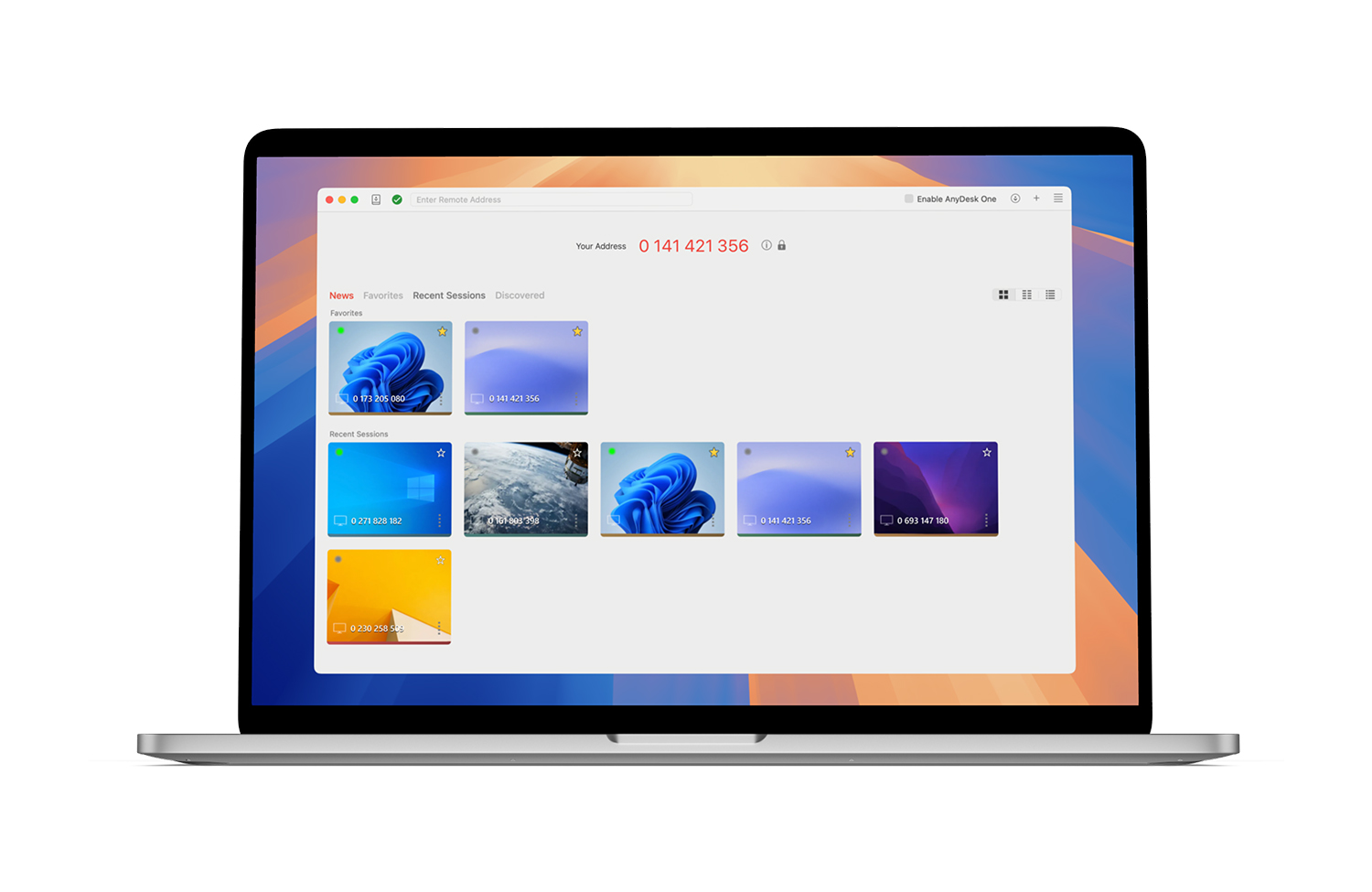
查看远程设备屏幕并根据授权操作键盘和鼠标,也可以限制为仅查看模式,用于远程办公、软件演示、培训和问题排查。
在本地设备与远程设备之间传输文件,并根据系统平台和会话权限使用剪贴板、文字聊天、白板、远程打印及会话录制功能。
为经过授权的办公电脑、服务器和专用终端配置无人值守访问,在远端没有人员接受请求时进行系统维护、更新和故障处理。
远程连接指南

客户端能力
连接流程
Download FAQ
选择与当前设备操作系统相匹配的客户端。需要连接的两台设备可以运行不同系统,但实际远程控制、屏幕共享和文件访问能力会受到各平台权限限制。
可以在兼容的Windows和macOS设备之间建立远程会话。首次使用时,应按照操作系统提示授予屏幕查看、键盘鼠标控制和其他必要权限。
Android或iOS移动设备可以用于访问兼容的远程电脑。移动端的操作方式、输入功能和可用权限可能与桌面客户端不同。
启动客户端后获取远程设备的AnyDesk地址,将地址输入连接区域并发送请求。远端用户接受会话后,即可按照获准权限进行远程查看或操作。
无人值守访问允许用户通过预先设置的身份验证方式连接授权设备,无需远端人员每次手动接受请求,适合服务器、办公室电脑和长期维护终端。
部分操作系统会分别管理屏幕读取、输入控制、文件访问和系统操作权限。只有授予对应权限后,客户端才能提供完整的屏幕共享和远程控制功能。
可以根据会话设置限制远端权限,只允许查看屏幕,或单独控制文件传输、剪贴板、输入和其他功能,适合演示、培训和受控协作场景。
在客户端和平台支持的情况下,可以通过文件管理或会话内传输功能在本地与远程设备之间交换文件。是否可用取决于系统权限和会话配置。
企业可以根据许可和部署方案统一配置客户端、用户权限、设备访问和支持流程。需要品牌定制、本地部署或批量管理时,可结合对应企业服务使用。