
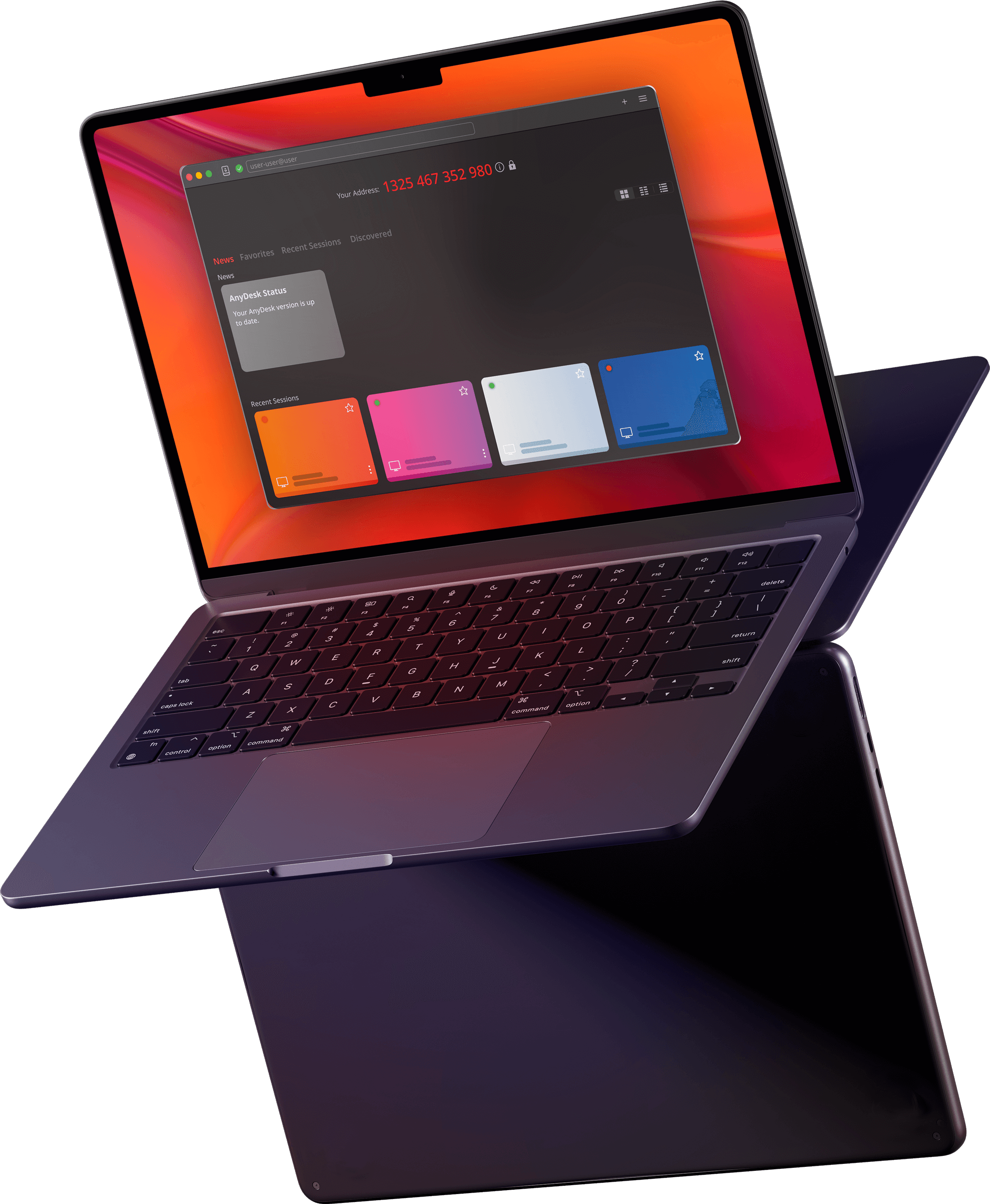
远程控制与屏幕共享
实时查看远程设备屏幕,并根据会话授权操作键盘和鼠标;也可限制为仅查看模式,用于演示、培训和受控协作。

远程桌面能力
实时查看远程设备屏幕,并根据会话授权操作键盘和鼠标;也可限制为仅查看模式,用于演示、培训和受控协作。
通过会话接受、访问密码、双因素验证和权限配置管理远程连接,明确控制、文件传输、剪贴板与其他功能的使用范围。
在平台和权限支持的情况下传输文件、使用剪贴板、远程打印、文字聊天、白板和会话录制,减少跨设备协作步骤。
使用场景
AnyDesk远程桌面可用于连接有人值守或无人值守设备,让员工、支持人员和管理员在不同地点完成访问、协助与维护任务。
从家中、差旅地点或分支机构访问办公室电脑、工作文件和业务应用,保持原有工作环境连续。
连接员工或客户设备,查看实际屏幕并处理软件设置、系统故障、操作问题和日常终端支持任务。
为经过授权的服务器、办公室电脑和专用终端配置长期访问,在远端无人操作时执行维护与更新。
在Windows、macOS、Linux、Android、iOS及其他兼容平台之间建立远程连接,适应桌面与移动工作环境。
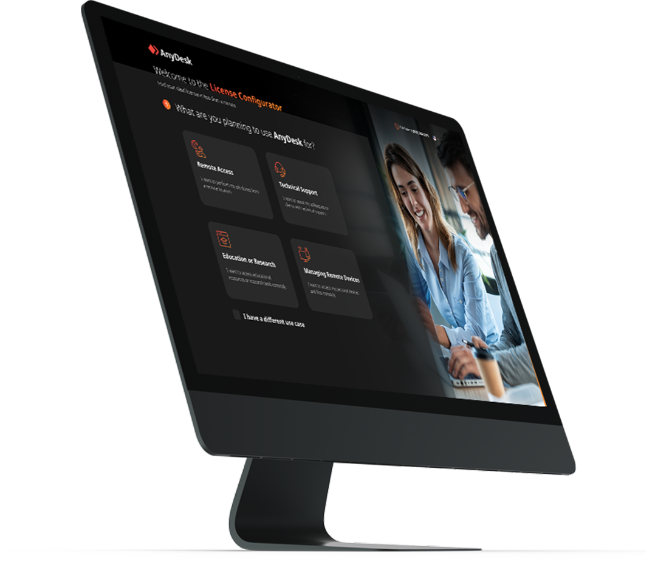
连接与管理
根据设备、用户和支持流程配置连接方式与会话权限,在临时远程协助、无人值守维护和企业终端管理之间建立适合的访问规则。


连接流程
获取目标设备显示的AnyDesk地址或会话邀请,确认需要访问或协助的远程终端。
由远端用户接受连接并选择会话权限,或通过预先配置的无人值守访问完成身份验证。
按照已授予权限进行屏幕控制、文件传输、问题排查、工作协作或设备维护。
Remote Desktop FAQ
AnyDesk远程桌面用于在不同设备之间建立网络连接,让用户查看远程屏幕,并根据授权操作键盘和鼠标、传输文件、提供技术支持或维护设备。
在两台设备上启动AnyDesk,获取远程电脑的设备地址并从本地发起连接。远端用户接受请求并授予控制权限后,即可操作远程桌面。
可以。远端用户可以根据场景限制会话权限,只允许查看屏幕,或单独开启键盘鼠标控制、文件传输、剪贴板及其他功能。
支持。为远程设备预先配置无人值守访问和身份验证后,经过授权的用户可以在远端无人接受请求时连接办公室电脑、服务器或专用终端。
AnyDesk面向Windows、macOS、Linux、Android、iOS及其他兼容平台提供客户端。具体远程控制、屏幕共享和文件功能会因系统权限与平台限制而不同。
在客户端、操作系统和会话权限支持的情况下,可以在本地与远程设备之间传输文件,也可根据配置使用剪贴板、文件管理和远程打印功能。
用户可以通过会话确认、访问密码、双因素验证、设备身份和权限配置控制连接范围。使用时应只接受可信请求,并限制不必要的远程操作权限。
企业可根据许可与部署方案配置用户、设备、地址簿、自定义客户端和访问策略,用于组织IT支持、分支机构终端和无人值守设备维护。